WinGet简介
作为微软官方出品的 Windows 包管理器,WinGet 旨在让 Windows 上的软件管理像在 Linux 中使用 apt或 yum一样高效、便捷。它通过命令行帮你发现、安装、升级、卸载和配置应用程序,特别适合开发者和IT管理员用于自动化部署和环境配置。
核心功能与基本使用
WinGet 的功能非常实用,以下是一些最常用的命令示例。
搜索软件
在安装之前,通常先搜索一下。使用 winget search <软件名或关键词>来查找。例如,寻找 Visual Studio Code:winget search “Visual Studio Code”。搜索结果会列出软件的名称、ID、版本和来源,其中 ID 是安装时最准确的标识符。
安装软件
找到后使用 winget install命令安装。强烈建议使用软件包ID 以确保安装准确无误:
winget install Microsoft.VisualStudioCode
一些有用的安装参数:
- –silent: 静默安装,没有用户交互界面,适合脚本自动化。
- –accept-package-agreements: 自动接受软件许可协议。
- –source: 指定来源,例如从微软商店安装:–source msstore。
更新软件
保持软件最新有助于安全。查看可更新软件:winget upgrade。升级特定软件:winget upgrade <包ID>。一键升级所有软件(请谨慎使用):winget upgrade –all。
卸载软件
彻底清理软件使用 winget uninstall <包ID>。同样可以先通过 winget list查看已安装软件列表来找到准确的包ID。
导入/导出软件列表
这是 WinGet 非常强大的功能,特别适合快速配置新电脑或统一多台机器环境。
- 导出当前系统已安装的软件列表到一个 JSON 文件:
winget export -o my_apps.json
- 导入该 JSON 文件,自动安装其中列出的所有软件:
winget import -i my_apps.json –accept-package-agreements
进阶技巧与配置
- 使用配置文件深度定制:WinGet 允许你通过一个json文件来深度定制行为。使用 winget settings命令可以打开这个配置文件进行编辑。你可以在这里设置默认的安装行为(如优先为用户安装还是为整个机器安装)、进度条样式、网络下载器等。
- 为国内网络环境换源:如果你从默认源下载软件速度较慢,可以将其替换为国内镜像源来提升下载速度,例如中国科学技术大学开源软件镜像源。
# 移除默认源
winget source remove winget
# 添加国内镜像源
winget source add winget https://mirrors.ustc.edu.cn/winget-source
集成到自动化脚本中:你可以编写一个简单的批处理文件(.bat)或 PowerShell 脚本,将一系列 WinGet 安装命令放在里面,实现新电脑的一键环境部署。
UniGetUI
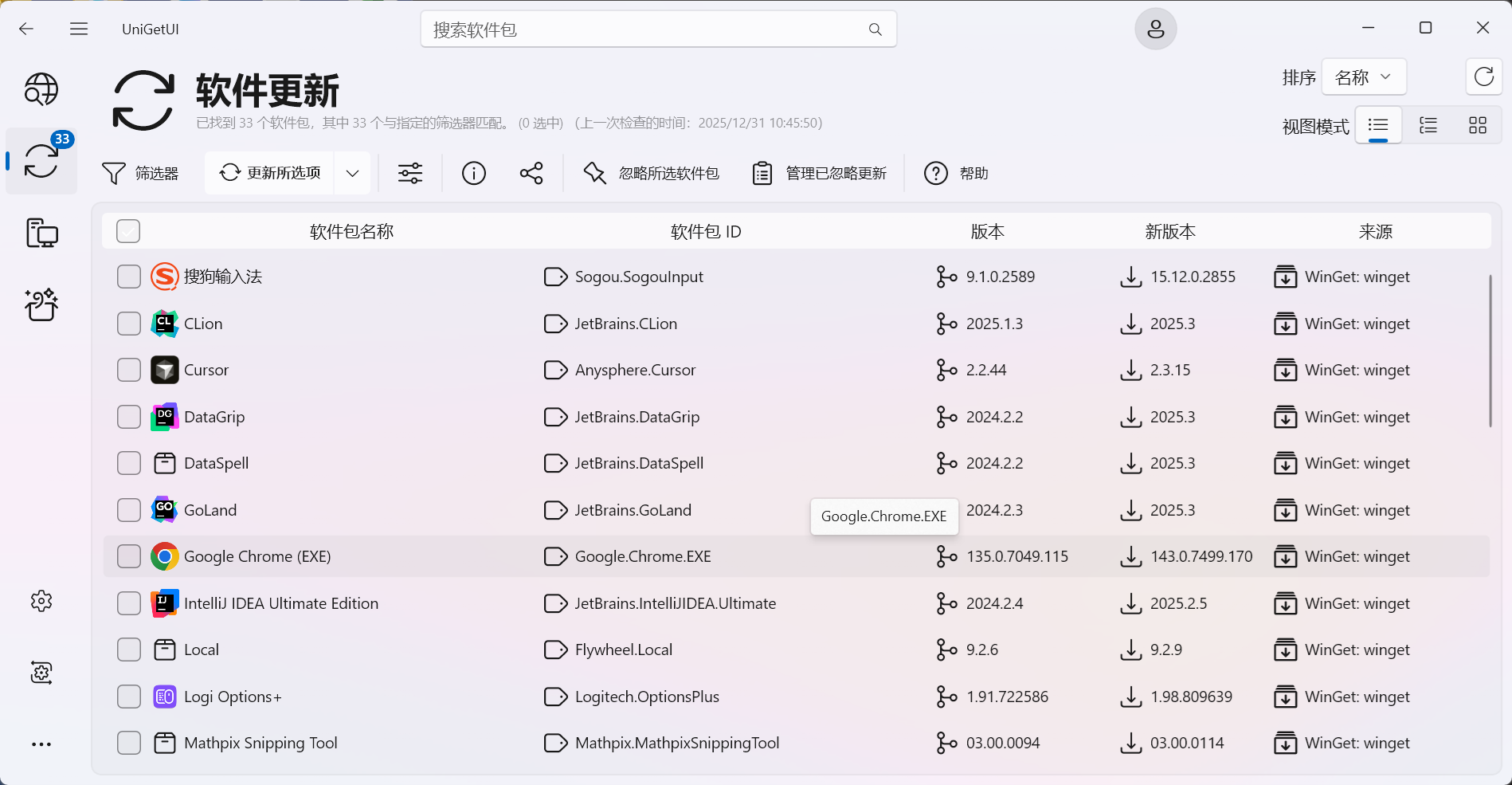
对于不习惯命令行的用户,有几款非常出色的工具可以为 Winget 披上图形化的“外衣”,让软件管理变得像在应用商店里操作一样简单直观。UniGetUI 是目前为 Winget 提供图形化界面最受推崇的解决方案 。它已经完全取代了早期的 WingetUI 项目,并进行了大幅增强。
核心功能
- 一键管理:通过直观的界面,轻松完成软件的搜索、安装、更新和卸载,无需记忆任何命令。
- 批量操作:可以同时选择多个软件进行安装或更新,大大提升了效率。
- 软件发现:内置的“发现软件包”功能就像一个软件商店,帮助你探索新的应用程序。
- 备份与恢复:支持导出已安装的软件列表,在重装系统或配置新电脑时,可以快速一键恢复所有软件,非常方便。
- 详细信息:在安装前可以查看软件的许可证、发布者、文件大小等详细信息。
Chocolatey简介
Chocolatey 是一款专为 Windows 系统设计的命令行软件包管理器,它旨在将 Linux 世界(如 apt或 yum)和 macOS 世界(如 Homebrew)中高效、自动化的软件管理体验带到 Windows 平台。自 2011 年由 Rob Reynolds 创建以来,它已成为 Windows 社区中广受欢迎的工具,帮助用户通过简单的命令实现软件的安装、更新和卸载。
核心功能与优势
Chocolatey 的强大之处在于它能将繁琐的软件管理任务变得简单高效。
- 简化软件管理:你不再需要打开浏览器,搜索软件官网,下载安装程序并手动点击下一步。只需一条命令,如 choco install vscode,Chocolatey 就会自动下载并静默安装指定的软件。
- 自动化更新:使用 choco upgrade all可以一次性更新所有已安装的软件,确保你的开发环境和工具始终保持最新状态。
- 依赖关系处理:在安装某些软件时,Chocolatey 能够自动识别并安装其依赖的其他组件,省去了手动配置的麻烦。
- 批量部署:对于开发者或系统管理员,可以编写一个包含所有所需软件的脚本(如 choco install git python3 nodejs),在新系统或新机器上快速搭建出一致的开发环境,极大提升了效率。
基础命令
以下命令通常需要在管理员权限下运行:
- 搜索软件:choco search <软件名>(例如 choco search firefox)。
- 安装软件:choco install <软件名>(例如 choco install googlechrome -y,使用 -y参数可跳过确认提示,实现无人值守安装)。
- 更新软件:更新特定软件 choco upgrade <软件名>,或一次性更新所有软件 choco upgrade all。
- 卸载软件:choco uninstall <软件名>。
- 列出已安装软件:choco list –local-only。
进阶技巧与生态
- 软件包类型:Chocolatey 的软件包有不同的后缀,表示不同的封装类型。例如,.install包通常通过原生安装程序安装,会出现在控制面板的“卸载程序”列表中;而 .portable包通常是绿色版软件。在选择时,一般推荐优先选择无后缀或 .install 的包 。
- 配置与源管理:你可以通过 choco source命令添加、禁用或移除软件源。在企业环境中,通常会搭建内部私有源以提升安全性和控制力 。
- 企业级支持:Chocolatey 提供商业版本 Chocolatey for Business,为企业用户提供图形化界面、更强大的部署、管理和安全功能 。
ChocolateyGUI
ChocolateyGUI 是 Chocolatey 包管理器的官方图形用户界面(GUI)。它允许用户通过直观的图形界面来管理 Chocolatey 包,而无需记忆命令行命令。
主要功能:
- 浏览软件包:可以浏览 Chocolatey 社区仓库(或你自己配置的源)中的数千个软件包,并查看软件包的详细信息,如版本、描述、下载量等。
- 安装软件:点击即可安装软件,无需记住具体的安装命令。
- 升级软件:可以查看已安装软件中哪些有可用更新,并一键升级。
- 卸载软件:通过图形界面卸载已安装的软件。
- 管理软件源:可以添加、删除或修改 Chocolatey 源(包括官方源和自定义源)。
- 查看软件详情:在安装前可以查看软件包的详细信息,包括版本、作者、许可证等。
- 依赖管理:在安装过程中会自动处理依赖关系。
参考链接:
- Chocolatey Software | Chocolatey – The package manager for Windows
- chocolatey/ChocolateyGUI: A delicious GUI for Chocolatey
Scoop简介
Scoop 是一款专为 Windows 系统设计的开源命令行包管理工具,它旨在让软件的安装、更新、卸载和管理过程变得像在 Linux 或 macOS 系统中使用包管理器一样简单高效。
下表为Scoop 的核心概览,特别是它与传统软件安装方式的显著区别。
| 特性维度 | Scoop 方式 | 传统 Windows 安装方式 |
| 安装流程 | 一行命令(如 scoop install git),自动完成 | 访问官网、下载安装包、图形界面点击下一步、可能附带捆绑软件 |
| 环境变量 | 自动配置,安装后立即可用 | 经常需要手动配置,易出错 |
| 权限要求 | 多数软件可在非管理员权限下安装 | 经常需要管理员权限,触发 UAC 弹窗 |
| 软件管理 | 集中管理,轻松更新/卸载所有软件 | 分散管理,更新卸载麻烦,易残留文件 |
| 系统清洁度 | 软件隔离安装,几乎不污染系统或注册表 | 文件分散,注册表冗杂,遗留大量“垃圾” |
核心功能与优势
除了上表所体现的便捷性,Scoop 还具备以下强大功能:
- 自动依赖管理:当你安装某个软件时,Scoop 会自动解析并安装该软件所依赖的其他库或工具,无需用户手动干预。
- 多版本软件管理:对于需要不同版本的开发工具(如 Python、js),Scoop 可以轻松安装多个版本并让你快速切换,非常适合项目开发环境。
- 丰富的软件仓库:Scoop 通过一种名为 “bucket” 的机制来组织软件列表。默认的 main仓库包含大量命令行工具。你可以通过添加其他官方或社区维护的 bucket(如 extras,包含大量图形界面软件)来极大地扩展可用软件的范围。
- 卸载彻底:使用 scoop uninstall命令可以干净地移除软件及其相关文件,有效解决软件卸载残留的问题。
安装与基础使用
- 前置条件:确保你的系统是 Windows 7 及以上版本(推荐 Win10/11),并且 PowerShell 版本在1 以上。
- 安装步骤:
- 以管理员身份打开 PowerShell。
- 设置执行策略以允许脚本运行:Set-ExecutionPolicy -ExecutionPolicy RemoteSigned -Scope CurrentUser。
- 运行安装命令:irm get.scoop.sh | iex。
- (可选)推荐进行自定义安装,例如将 Scoop 安装到 D 盘以避免占用系统盘空间:irm get.scoop.sh -outfile ‘install.ps1’,然后运行 .\install.ps1 -ScoopDir ‘D:\Scoop’ -ScoopGlobalDir ‘D:\ScoopGlobalApps’。
- 基础命令:
- 搜索软件:scoop search <软件名>
- 安装软件:scoop install <软件名>
- 更新软件:scoop update <软件名>或更新所有软件 scoop update *
- 卸载软件:scoop uninstall <软件名>
- 列出已安装软件:scoop list
进阶技巧与配置
- 添加常用仓库:安装后,强烈建议添加官方的 extras仓库,它包含了大量流行的图形界面软件(如 VSCode、Postman):scoop bucket add extras。
- 使用多线程下载加速:安装 aria2后,Scoop 会利用它进行多连接下载,大幅提升速度:scoop install aria2。
- 配置代理或镜像源:如果你在国内网络环境下遇到下载慢的问题,可以为 Scoop 配置代理或切换至国内镜像源(如清华大学镜像)来提升下载体验。
Scoop Desktop
Scoop Desktop 是一款为 Windows 包管理器 Scoop 设计的图形用户界面(GUI)工具。它让用户可以通过直观的图形化窗口来管理和操作 Scoop,大大降低了使用门槛,尤其适合不习惯命令行的用户。
主要功能亮点
- 便捷的软件管理:在 Scoop Desktop 的界面中,你可以轻松查看已安装的所有软件、检查可用更新,并进行批量更新或卸载。无需手动输入 scoop update或 scoop uninstall等命令。
- 直观的Bucket管理:通过 GUI 可以方便地添加、移除或查看不同的 Scoop buckets(如 extras、nirsoft、java等),这些 buckets 扩展了可安装软件的范围。
- 清晰的软件展示:以清晰的列表形式展示软件名称、版本、来源桶等信息,并提供搜索过滤功能,让你对已安装和可用的软件一目了然。
参考链接; Scoop