文章内容如有错误或排版问题,请提交反馈,非常感谢!
在信息爆炸的时代,如何高效地管理知识、连接想法并构建个人知识体系,已成为现代人尤其是开发者和知识工作者的核心需求。Obsidian,这款基于本地Markdown文件的强大笔记工具,正以其完全免费、双向链接、插件生态丰富和数据完全自主的特性,成为构建“第二大脑”的理想选择。本文将为你提供一份从入门到精通的完整指南,涵盖安装、核心概念、最佳实践以及2026年必备的插件配置。
Obsidian核心理念与安装
为什么选择Obsidian?
Obsidian的核心优势在于其本地化和可塑性。所有笔记都以纯文本Markdown文件的形式存储在你的本地文件夹(称为“仓库”或“Vault”)中。这意味着你的数据完全属于你自己,不受任何平台绑定,可以轻松使用Git进行版本控制和同步,或通过云盘在多设备间备份。其双向链接功能允许笔记像维基百科一样互相连接,随着笔记的积累,自然形成一个可视化的知识图谱,这正是其被称为“第二大脑”的原因。
快速安装与初始设置
- 下载安装:访问 https://obsidian.md 下载对应操作系统(支持Windows、macOS、Linux、iOS、Android)的版本并安装。
- 创建知识库:首次打开软件,点击“Create new vault”,选择一个空文件夹作为你的知识库。建议将其放置在便于同步的位置,如iCloud(Mac用户)、OneDrive或Git仓库的本地路径中。
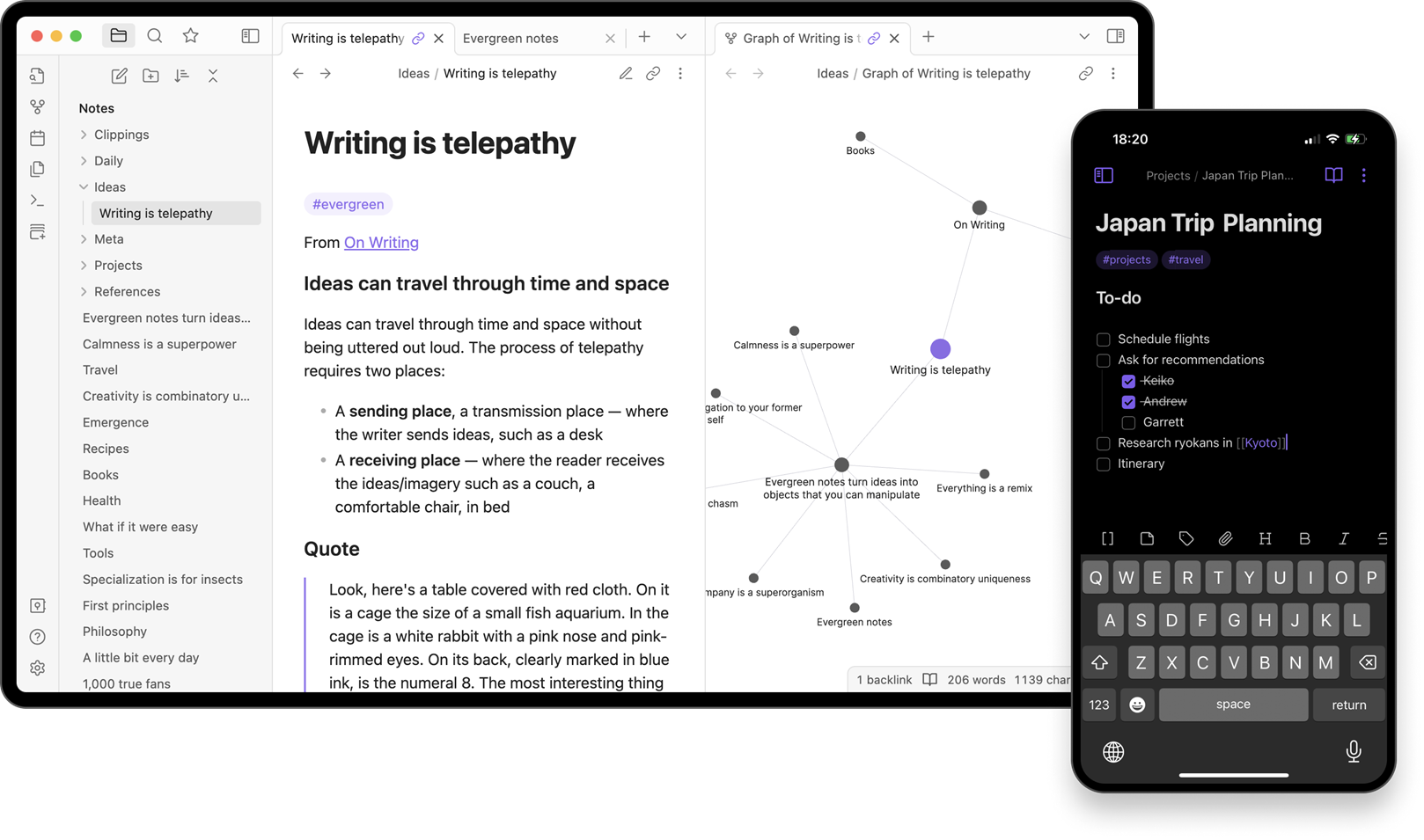
- 熟悉界面:主界面通常分为左侧文件树、中间编辑区和右侧预览/链接面板。
核心功能与基本操作精讲
笔记、链接与知识网络
- 创建与编辑:使用Ctrl/Cmd + N或左上角的“+”号创建Markdown笔记。Obsidian完美支持标准Markdown语法,包括标题、列表、代码块、表格等。
- 双向链接:这是Obsidian的灵魂。在笔记中输入[[笔记名称]]即可创建链接。点击不存在的链接会自动创建新笔记。右侧的“反链”面板会显示所有链接到当前笔记的其他笔记,从而形成网络。
- 嵌入与块引用:你不仅可以链接整篇笔记,还可以通过![[笔记#标题]]或![[笔记#^块ID]]的语法,将另一篇笔记的特定标题或段落内容嵌入当前笔记,实现内容的复用与聚合。
- 标签与属性:使用#标签对笔记进行灵活分类。更强大的组织工具是笔记属性(Frontmatter),在笔记开头用YAML格式(—之间)添加如tags、status、created等元数据,这为后续使用Dataview等插件进行高级查询奠定了基础。
高效操作技巧
- 命令面板:记不住快捷键?按下Ctrl/Cmd + P打开命令面板,搜索并执行几乎所有操作,是提升效率的关键。
- 工作区管理:启用核心插件中的“工作区”,可以保存当前窗口布局(如分屏状态),方便在不同工作场景(如写作、研究、项目管理)间快速切换。
- 图谱视图:启用“关系图谱”核心插件,可以直观地看到所有笔记之间的链接关系,见证你的知识网络如何“生长”。
2026年开发者与知识工作者必备插件推荐
Obsidian拥有超过2400个社区插件,这是其生产力飞跃的关键。安装插件需在“设置 -> 社区插件”中关闭安全模式并浏览市场。以下是经过筛选、分类的必装与推荐插件清单,兼顾基础与前沿。
生产力核心(必装五件套)
- Dataview:将你的笔记库变成可查询的数据库。通过类似JavaScript的查询语言,可以动态列出所有带特定标签的笔记、显示未完成的任务、生成项目汇总表等,是构建自动化知识系统的基石。
- Templater:超越基础模板插件,支持JavaScript脚本,能实现自动化工作流。例如,创建新项目笔记时自动插入带有当前日期、项目状态和关联模板的元数据。
- Tasks:强大的任务管理系统。支持截止日期、优先级、重复任务和自定义状态,并可通过查询语句在全库范围内汇总和筛选任务,实现真正的全局任务掌控。
- Calendar:在侧边栏提供简洁的日历视图,点击日期即可创建或打开每日笔记,是培养每日记录习惯的绝佳入口,也是实践“每日笔记”工作流的核心。
- QuickAdd:允许你自定义快捷命令,将一系列操作(如“新建笔记->应用特定模板->放入指定文件夹”)绑定到一个快捷键或命令面板选项中,极大简化重复性工作流程。
编辑、美化与内容增强
- Advanced Tables:彻底解决Markdown表格编辑的痛点,支持自动格式化、使用快捷键插入行列,甚至可以进行简单的公式计算,让表格处理变得高效。
- Excalidraw:在笔记内无缝集成手绘风格的白板。可以绘制流程图、架构图、思维导图,并且图形元素可以直接与笔记链接,实现图文思维的深度融合。
- Style Settings:如果你对默认主题不满意,这款插件允许你对已安装的主题进行深度微调,包括字体、颜色、间距、边框等几乎所有视觉元素,打造独一无二的写作环境。
- Editing Toolbar:在编辑器顶部添加一个格式工具栏,方便不熟悉Markdown语法的用户快速应用格式,也适合追求编辑效率的用户。
- Image Toolkit / Media Extended:增强笔记中图片和媒体的查看体验,支持缩放、旋转、全屏查看,以及视频播放控制等。
同步、备份与高级集成
- Obsidian Git:对于开发者而言,这是最优雅的备份与同步方案。插件可定期自动提交更改到Git仓库(如GitHub、GitLab),完美实现版本历史追溯和多设备同步。
- ZotLit:学术研究者的福音。深度集成Zotero文献管理软件,可将文献元数据、笔记和高亮内容一键同步到Obsidian,并保持双向链接,极大便利学术写作。
- Bases(或Kanban):为Obsidian引入多维表格和看板视图。Bases插件功能强大,支持看板、画廊、表格等多种视图和复杂计算,是构建轻量级项目管理系统或个人数据库的利器。
- Smart Connections v4:代表AI与知识管理融合的前沿。它通过语义理解(而非简单关键词)自动推荐和建立笔记间的关联,在你写作时智能提示相关旧笔记,激发灵感连接。
最佳实践:构建高效的知识管理系统
科学的文件夹结构
避免文件夹过度嵌套。推荐采用如 PARA方法(项目-领域-资源-归档)或以下简洁结构来组织你的Vault:
- Inbox/:临时收集想法、剪藏内容。
- Projects/:存放所有进行中的项目笔记。
- Areas/:长期关注的领域(如“健康”、“投资”、“前端开发”)。
- Resources/:常青知识库,按主题分类(如“Python”、“心理学”)。
- Archives/:已完成的项目或不再活跃的内容。
- Daily/:存放每日笔记(由Calendar插件生成)。
- Snippets/:按语言分类的代码片段库。
笔记组织方法论
- 原子化笔记:每篇笔记只围绕一个核心概念或主题,便于复用和链接。
- MOC(内容地图):为每个大主题创建一个MOC笔记,里面不写具体内容,只通过链接汇总所有相关的原子笔记,作为该主题的入口和导航页。
- 善用属性与查询:坚持为笔记添加Frontmatter属性,并利用Dataview插件创建动态索引。例如,一个查询可以自动列出所有status: in-progress且tags: include(project)的笔记。
同步与备份策略
数据安全至关重要。推荐组合方案:
- 主要方案:Obsidian Git插件 + 私有Git仓库。设置自动定时提交,实现版本控制和跨设备同步。
- 辅助方案:使用同步盘(如iCloud、OneDrive)同步整个Vault文件夹。对于移动端,可配合FolderSync(Android)等工具。
- 官方方案:付费使用Obsidian Sync服务,端到端加密,省心但需付费。
入门路线与结语
给新手的建议是:先用起来,再慢慢优化。
- 第一阶段(第1周):只使用核心功能。熟悉创建笔记、双向链接、标签和图谱视图。启用“工作区”、“关系图谱”等核心插件。
- 第二阶段(第2-4周):安装基础生产力插件。首先安装Calendar、Templater和QuickAdd,建立每日记录和模板化工作流。然后加入Dataview和Tasks,开始探索自动化查询与管理。
- 第三阶段(持续优化):根据实际需求,逐步引入Excalidraw(绘图)、Advanced Tables(表格)、Obsidian Git(备份)以及Style Settings(美化)等插件。时刻关注像Smart Connections、Khoj(本地AI)这样的前沿插件,它们代表了知识管理的未来方向。
Obsidian的魅力在于它是一个不断生长的系统,而非一个僵化的工具。它赋予你完全的自由度,让你的知识库随着你的思考和实践共同进化。现在,就创建一个新的Vault,写下第一篇笔记,开始构建属于你自己的、强大而独特的第二大脑吧。