Windows 11硬件成本与软件臃肿的困境
内存价格飙升带来的问题
在内存价格飙升的2026年,Windows 11正陷入一场因硬件成本与软件臃肿矛盾而引发的系统性困境。
困境之源:AI热潮引发内存“超级周期”
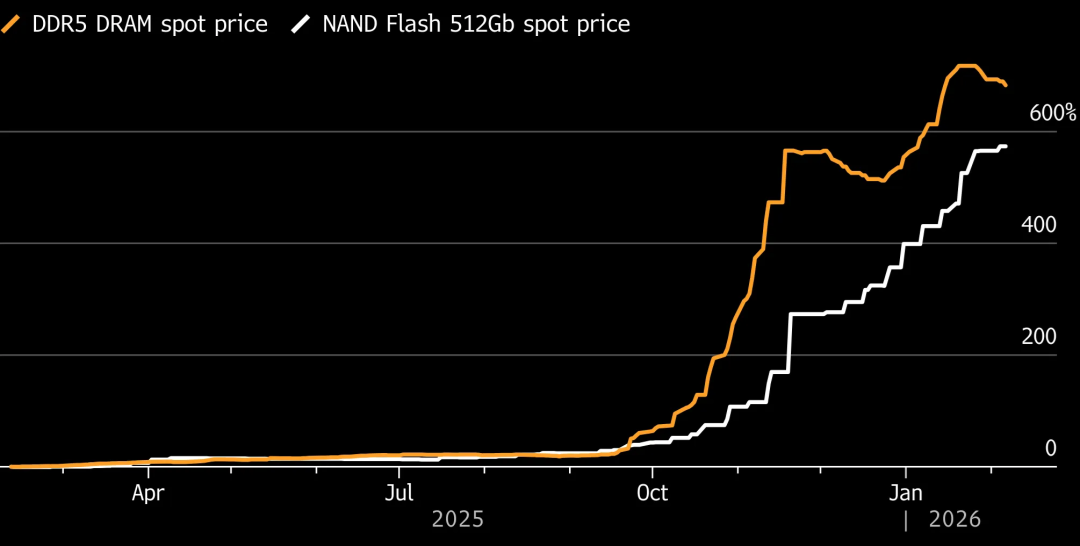
这轮困境的根源在于,AI算力的爆发式增长消耗了大量DRAM产能,挤占了PC内存的供给。这导致内存价格在2026年经历了前所未有的暴涨:
- 惊人涨幅:2025年全年DRAM价格涨幅高达386%。进入2026年,第一季度合约价环比暴涨90%至95%,第二季度再涨58%至63%。
- 持续高位:截至2026年8月,PC主流DDR4内存颗粒现货价已创历史新高,且有预测涨势可能持续到2028年。
连锁反应:PC行业被迫“开倒车”
疯狂涨价直接导致PC行业倒退:
- 配置全面回调:过去两年好不容易普及的16GB甚至32GB内存配置,如今因成本太高,OEM厂商被迫重回8GB起步。
- 微软“尴尬”转身:最典型的例子是,微软自己删除了官网所有推荐32GB内存的文档。同时,为了控制成本,新发布的Surface设备甚至推出了8GB内存版,宣传口径也从“32GB无忧区”变成了“8GB非常适合日常使用”。
矛盾爆发:8GB硬件跑不动臃肿的Win11
这构成了困境的核心:Win11系统本身十分臃肿,在8GB内存下捉襟见肘。
- 系统本身吃内存:开机后,在未运行任何第三方软件的情况下,Win11的内存占用即可达4GB至6GB。
- 资源占用大户多:系统塞满了WebView2、React Native、Copilot等大量组件,让有限的8GB内存不堪重负。
- 实际体验糟糕:用户多开几个应用就会明显卡顿,甚至有测试显示,在Win11上打开Word的速度比MacBook慢一倍。
外部压力:MacBook Neo的“鲶鱼效应”
苹果售价599美元的入门级MacBook Neo,凭借其软硬一体优化,在8GB内存下也能提供流畅体验,对同等价位的Win11 PC构成了巨大威胁。这迫使微软不得不正视并解决自身系统的臃肿问题。
微软的出路:被迫启动系统“瘦身”
面对内忧外患,软件优化成了唯一可行的出路。微软已宣布将在2026年底前,针对8GB及以上内存设备进行专项优化。具体措施包括:
- 底层重构:优化内存分配器。
- 架构迁移:将开始菜单等核心组件迁移至更高效的WinUI 3框架。
- 组件优化:降低Edge、WebView2等组件的资源占用。
- 有所取舍:为确保流畅,可能会牺牲部分本地AI功能。
内存涨价撕开了Win11长久以来“用硬件资源换体验”策略的遮羞布。如今硬件红利消失,微软不得不为过去的臃肿“买单”,这场“瘦身”运动的成效,将直接影响未来亿级用户的体验和Windows生态的竞争力。
Windows 11为何会越来越臃肿?
Windows 11之所以背离“精简底层”的理想,变得臃肿,本质上是微软在技术债务、商业利益和市场竞争中博弈的必然结果。它早已不只是一个运行环境,更是微软推销服务、广告和AI战略的平台。
具体原因主要有以下几点:
- 技术架构的“原罪”:系统大量使用基于Chromium的WebView2和Electron框架。每个组件都相当于一个独立浏览器,导致内存占用极高,待机时内存可占3GB,是Linux的两倍。加上Win32、UWP、WinUI等多种UI框架混杂,造成资源浪费。
- “贴心”功能的反噬:为追求“即时响应”,系统内置了大量常驻后台的服务,如遥测、索引、Defender、Widgets等,导致系统“空闲”时也在大量消耗资源。
- 商业驱动的“植入”:Windows本身是微软的流量入口。因此系统预装了众多推广软件(Bloatware),并大量植入Copilot等AI功能,甚至被用户吐槽像个“广告牌”。
- 被忽略的“瘦身”计划:微软内部曾有过“20/20项目”试图将内存和磁盘占用降低20%,但因与新功能开发冲突而搁浅。直到现在,因内存价格暴涨及Mac等竞品压力,微软才被迫重启优化。
简单来说,系统的臃肿是微软在“扩展功能”和“优化性能”之间长期失衡的结果。直到外部环境变化(如硬件成本上涨)威胁到市场时,才不得不回头解决这个自己一手造成的问题。好消息是,微软已计划将核心组件向更高效的原生框架WinUI 3迁移,并预计在2026年底前推送内存优化更新。虽然根治顽疾尚需时日,但方向已经明确。
WebView2与Electron
Windows 11 对 WebView2 和 Electron 的大量使用,主要集中在系统自带组件、预装应用,以及微软力推的第三方应用生态中。两者虽然都基于 Chromium,但定位不同:
- WebView2:是系统内置的“共享运行时”,像一个公共图书馆,所有应用共用一套 Chromium 核心,避免重复占用空间。
- Electron:是“自包含框架”,每个应用都打包了自己的js 和 Chromium 环境,像一个自带发电机的小店,资源占用更高。
WebView2 的主要应用场景
- 系统核心组件:Widgets 面板(新闻、天气等卡片)、新版Microsoft Teams、Microsoft Store部分界面、新版 Outlook、Office 中的 Power Query 等。
- 应用开发平台:微软力推 WinUI 3 等框架通过 WebView2 嵌入网页,许多第三方应用(如新版 WhatsApp)也用它来渲染界面。
Electron 的主要应用场景
- 微软自家及知名应用:Visual Studio Code、经典版Microsoft Teams。
- 第三方热门应用:Discord、Slack、Notion等知名桌面应用都基于 Electron 构建。
微软正将 WebView2 作为 Windows 11 的“默认嵌入式网页平台”,目的是统一技术、提升开发效率。而 Electron 则凭借其成熟的生态,在跨平台桌面应用(尤其是工具类软件)中占据重要地位。
WebView2(系统内置,广泛使用)
WebView2 运行库是 Windows 11 的系统内置组件,许多核心功能都依赖它:
- 小组件面板:整个面板及天气、新闻等卡片内容都靠它渲染。
- 系统设置与界面:新版安装程序的SetupHost 界面依赖它显示;未来更多系统界面也会用它替代老旧引擎。
- 帮助与提示:部分帮助视图、登录认证等基于 Web 的界面也会调用。
简单说,WebView2 是 Windows 11 系统界面“网页化”的基础。
Electron(系统内置极少)
与 WebView2 不同,Windows 11 系统本身几乎没有直接使用 Electron 构建的核心组件。微软主要鼓励第三方开发者使用 Electron,但系统自带的经典版 Teams 和新版 Outlook 等应用基于 Electron。不过它们属于预装应用,而非系统核心组件。
针对WebView2微软的动作
架构层面:从“网页壳”回归“原生”
这是最根本的“精简”手段,即减少对WebView2的依赖,回归原生应用。
- 系统组件“去网页化”:微软正将开始菜单等核心UI从Web技术迁回WinUI 3原生实现,并计划组建团队专门开发100%原生应用。
- WinUI 3性能优势:作为轻量化UI系统,它无需加载完整浏览器引擎。测试表明,在文件资源管理器中,WinUI 3能减少41%的内存分配次数和63%的临时内存分配。
运行机制层面:优化资源调用
对于仍需使用WebView2的场景,微软正通过技术手段优化其运行效率:
- 更高效的内存分配器:计划引入新机制来智能管理内存的分配与释放。
- 提供“低内存”模式:新增API允许应用在后台或未激活时,主动让WebView2进入低内存状态以释放资源。
- 增强的安全模式:通过禁用JavaScript的JIT编译等,在提升安全性的同时减少资源消耗。
- 推广共享运行时:建议开发者优先使用系统级共享的“Evergreen”运行时,避免每个应用都捆绑一份,从而节省磁盘空间。
开发者生态层面:引导与激励
微软正努力引导开发者改变习惯,从源头解决问题:
- 确立WinUI 3为“最佳平台”:明确将其定位为构建Windows应用的首选原生UI平台。
- 降低原生开发门槛:简化WinUI 3开发流程,吸引更多习惯Web技术的开发者回归原生。
精简面临的挑战
尽管决心很大,但精简之路并非一帆风顺:
- 高昂的开发成本:将所有现有WebView2应用重写为原生应用需要投入巨大的人力。
- 开发者惯性:出于跨平台和成本考虑,很多开发者仍习惯使用Web技术。
- 过往的失败尝试:微软内部曾有过名为“20/20项目”的优化方案,目标是降低20%的内存和硬盘占用,但因新功能开发等压力被搁置。
- WebView2仍是战略核心:它对于账号验证等关键功能至关重要,微软不太可能彻底放弃。
WebView2本身不会消失,但未来它会从一个“随处可用”的通用引擎,逐渐转变为一个更高效、更节制的“特种工具”。它“臃肿”的问题,将通过系统层面的“外科手术式”调整来逐步缓解。
Win32、UWP、WinUI框架
Windows 11 之所以混合了 Win32、UWP 和 WinUI 等多种 UI 框架,根本原因并非技术规划,而是微软在长达数十年的战略摇摆、内部分歧和商业考量中,积累下的“技术债务”。前微软高管 Jeffrey Snover 曾痛批,微软在 14 年里官方推荐的 GUI 框架竟转向了 14 次。这些框架的来龙去脉如下:
- Win32 (Windows API):基石与“遗产”。从 90 年代起就是 Windows 的开发标准。因需要兼容亿万行现存代码,至今仍是核心基石,无法被轻易替代。
- WPF / Windows Forms:.NET 时代的桌面革新。为 Win32 带来了更强大的图形和快速开发能力,但并未完全取代 Win32,反而增加了一个选项。
- UWP (通用 Windows 平台):移动时代的统一野心。为触屏和跨设备而生,想在手机、PC 等平台一统天下。但因过度沙盒化限制系统能力及 Windows Phone 失败等原因,最终被开发者抛弃,微软已宣布其进入“维护模式”。
- WinUI:最新的“终极答案”。旨在统一并现代化所有 UI 框架。WinUI 3 允许在传统 Win32 应用中使用最新现代界面,被微软指定为未来新项目的方向。
除了以上原生框架,还有两个重要因素加剧了复杂性:
- Web 技术入侵:因对微软原生框架缺乏信心,开发者大量转向WebView2 和 Electron 等网页技术来开发桌面应用,这又构成了新的“混合”层。
- 内部文化问题:不同技术团队(如 Windows 团队与 .NET 团队)的内部竞争和政治斗争导致没有一个框架能获得持久的、全公司级别的支持。
Windows 11 的 UI 框架混乱是历史演进的直接结果。它始于一个统一的 Win32 世界,随后因技术革新、市场变化和内部斗争不断叠加新框架,却又无法彻底淘汰旧框架,最终形成了今天这个庞大而复杂的“全家桶”。如今微软正全力押注 WinUI 3 来统一这一局面,但彻底理清这团乱麻,注定是一个漫长的过程。
WinUI 3 的推进情况
微软推广WinUI 3确实面临不小的阻力,原因错综复杂,但核心可以归结为三点:开发者信任的缺失、开发现实的困境,以及公司内部的资源博弈。
信任危机:微软的“框架大甩卖”
- 这是最根本的阻力。微软在GUI框架上14年官方推荐转向14次,从WinForms到WPF、Silverlight、UWP再到WinUI,让开发者感觉自己像“小白鼠”。
- 选择困难症:如今开发新Windows应用该选什么框架?连微软前高管都直言这是个让会议陷入尴尬沉默的问题。
- 被抛弃的恐惧:开发者担心投入大量精力学习WinUI 3后,微软又会“喜新厌旧”。社区中“WinUI 3已死”的悲观论调,以及微软被质疑“靠外部续命”,都源于这种不信任。
现实困境:功能与体验的“半成品”
- 工具链不成熟:缺乏可视化的XAML设计器,开发者只能手写代码,严重拖慢效率,成为推广的主要障碍之一。
- 基础功能缺失:缺少输入验证、数据表格(DataGrid)、DRM支持等关键控件。
- Bug与性能问题:调整窗口大小会出现黑边撕裂;应用启动慢、发布后崩溃。甚至有开发者称其进度缓慢、“令人失望”。
- 发布方式繁琐:无法像传统应用那样打包成单个EXE文件发布。
内部博弈:资源倾斜与战略模糊
- 资源被AI分流:有猜测称微软将大部分人力从WinUI 3调去搞AI,只留了个“小团队”。
- 内部竞争与开源迟缓:团队精力似乎被分散到MAUI等其他框架上。此外,其GitHub仓库长期只是内部代码的“定期同步副本”,所谓的“真正开源”也因与专有代码深度绑定而推进缓慢。
WinUI 3推广受阻,是开发者对微软在框架战略上反复无常的“信任税”,与框架本身尚未成熟的“半成品”现状共同作用的结果。这种“又爱又怕”的复杂情绪,才是微软面临的最大挑战。
“贴心”功能的反噬
Windows 11 确实内置了大量常驻后台的功能和服务,它们在后台默默运行,消耗着CPU、内存和网络资源。这些功能大致可以分为两类:一类是为系统和应用提供基础功能的“系统服务”,另一类是提供特定体验的“系统应用与功能”。
常驻后台的系统服务
这些服务在后台运行,为系统和应用程序提供各种支持。其中部分服务对普通用户来说并非必需,可以安全关闭。
- Windows Search(索引服务):为文件、邮件等建立索引以实现快速搜索。禁用可降低磁盘和CPU占用,但系统搜索会变慢。不依赖系统搜索的用户可禁用。
- SysMain(原Superfetch):预加载常用应用以加快启动速度。禁用可减少内存和磁盘活动,但对NVMe SSD用户意义不大。SSD用户推荐禁用。
- Connected User Experiences and Telemetry(连接用户体验与遥测):收集系统诊断和使用数据发送给微软。禁用可释放资源并保护隐私,且不影响系统更新。注重隐私或性能可禁用。
- Delivery Optimization(传递优化):通过P2P方式分享和下载更新。禁用可节省网络带宽。网络有限或单设备用户可禁用。
- Print Spooler(打印服务):管理打印任务。无打印机用户禁用可减少资源占用并降低安全风险。
- 其他可选服务:如Remote Registry(远程注册表)、Fax(传真)、Retail Demo Service(零售演示模式)、Windows Insider Service(预览体验)、Bluetooth Support Service(蓝牙支持)和Remote Desktop Services(远程桌面),普通用户通常不需要,可以关闭。
常驻后台的系统应用与功能
除了系统服务,Windows 11还预装了许多会常驻后台的“现代应用”(UWP)和功能,它们同样消耗资源。
- Widgets(小组件):在后台更新天气、新闻等信息。不使用可关闭其后台权限或整个功能。
- Copilot:AI助手服务可能会在后台运行。不使用可禁用相关功能。
- Microsoft Defender:虽然必须保留,但其后台扫描会消耗资源。可在非高峰时段手动扫描,避免不必要的实时扫描。
- 后台应用:许多预装应用(如邮件、日历)默认允许后台运行以同步数据。可在“设置 > 应用 > 已安装的应用”中,对不需要的应用选择“从不”允许后台活动。
Windows 11默认开启这些后台功能,并非随意为之。其核心设计理念是在 “现代计算体验”与“广泛的硬件兼容性”之间寻找平衡点。微软的默认设置,是为了让绝大多数用户在绝大多数场景下,能获得一种“开机即用”的流畅、智能且安全的体验。
具体来看,这些功能的默认开启,主要基于以下几种典型场景的考量:
- 追求“即时响应”的流畅体验:这是为了消除等待感。例如SysMain 会分析习惯预加载常用软件,文件资源管理器预加载让窗口秒开,Windows Search 预先建立索引保证搜索秒出结果。
- 确保“开箱即用”的系统安全:安全设定一旦可选,很多人就不会打开。因此Microsoft Defender 默认实时守护,遥测服务收集崩溃数据帮助快速修复漏洞,VBS等安全功能默认开启以抵御攻击。
- 实现“现代化”的智能功能:如Widgets 默认在后台预取天气、新闻等数据,Copilot 等AI功能随时待命,以及 AppX 部署服务为保证应用随时能自动更新而常驻。
- 支撑庞大的“云与生态”服务:如传递优化 通过P2P加速系统更新,以及OneDrive 等云同步服务默认开启。
这些默认开启的服务,本质上是一种 “资源换体验” 的策略。尽管对低配硬件不友好,且会加大内存和CPU开销,但微软认为对大多数现代PC而言,这种取舍是值得的。
商业驱动的“植入”
Windows 11 的商业植入可以看作是其商业战略的系统性体现,主要有以下几类:
- 战略核心:强推 Copilot AI 助手。微软将其视为战略核心,深度集成在系统、Edge 浏览器和 Microsoft 365 中,不惜在财报中确认利用系统生态推广。这种无处不在的推广甚至被 Mozilla 等批评为限制用户选择。
- 生态垄断:绑定 Edge 与 Bing。当检测到用户使用 Chrome 等第三方浏览器时,会通过全屏弹窗等方式引导切换,甚至曾被曝试图自动重置默认浏览器设置。同时会在 Windows 搜索中植入 Bing 广告,影响本地搜索体验。
- 界面广告:无处不在的“推荐”。这些广告常伪装成“推荐”,出现在开始菜单、通知中心(如推广《使命召唤》、付费 Defender)、锁屏界面、文件资源管理器及设置应用中。
- 预装软件:系统“全家桶”与第三方推广。系统预装了 Teams、Spotify、TikTok 等大量可能用不上的应用。甚至出现系统更新时通过合法渠道为 LG 显示器自动安装并弹窗推广 McAfee的案例。
微软的这种做法,本质上是试图将操作系统这个底层工具,转变为推广自家服务的“流量入口”。好消息是,由于批评声太大,微软已承诺让系统“更安静、减少推销”,并开始清理部分广告。但能否彻底改变,仍有待观察。
Windows 11系统精简优化工具
轻量级脚本/图形化工具:专注“减负”
这类工具专注移除预装应用和调整系统设置,操作直接,效果明显。
- Win11Debloat:开源PowerShell脚本/图形工具,可一键卸载90多款预装软件,并能禁用遥测、Copilot等。据称深度优化后开机时间可缩短至45秒,软件启动速度提升约60%。适合追求一键式自动化精简的用户。
- Winhance:开源C#图形化工具,能清晰区分系统组件与冗余软件,支持一键移除OneDrive、Xbox等。适合希望拥有图形界面、能精细控制精简项的用户。
- WinUtil (Chris Titus Tech Windows Utility):开源PowerShell工具,可将非关键系统服务设为手动启动以节省资源,并提供移除预装软件、关闭遥测等功能。适合希望安全优化系统服务的用户。
- ReWindows:开源图形化工具,提供隐私、性能、系统、精简四大类调整选项,所有更改均可一键还原。适合喜欢现代界面、希望完全掌控每一项调整的用户。
- ZyperWin++:开源图形化工具,体积小巧(2-5MB),提供“基本、深度、极限”三档一键优化。适合喜欢简洁、有不同优化强度选择的用户。
功能全面的“瑞士军刀”
- Dism++:开源图形化工具,体积<20MB。其“空间回收”清理比自带工具更彻底,“系统优化”提供几十项开关(如关Defender、禁用动画)。适合需要一个工具解决多种系统问题的用户。
系统镜像精简工具:从源头“重塑”
这类工具直接修改系统安装镜像,适合想重装系统的进阶用户。
- tiny11builder:开源PowerShell脚本,可自定义构建精简版Win11镜像,能移除大量预装应用。其“核心版”还能进一步移除Defender和系统更新组件。适合希望通过重装获得极致精简系统的进阶用户。
- nano11:开源脚本工具,类似tiny11builder,能将Win11安装镜像压缩至原来的三分之一左右。