CachyOS 安装前需要了解的知识
CachyOS简介
是一个基于 Arch Linux 的滚动更新发行版,其核心目标是在保留 Arch 强大功能的同时,通过激进的性能优化和友好的用户体验,让更多用户能轻松驾驭。
核心特点
- 极致性能优化:这是它最大的特点。通过使用高度定制编译的 Linux 内核、激进的编译器优化以及专门为提升响应速度而调整的系统设置,CachyOS 旨在充分发挥现代硬件的潜力。
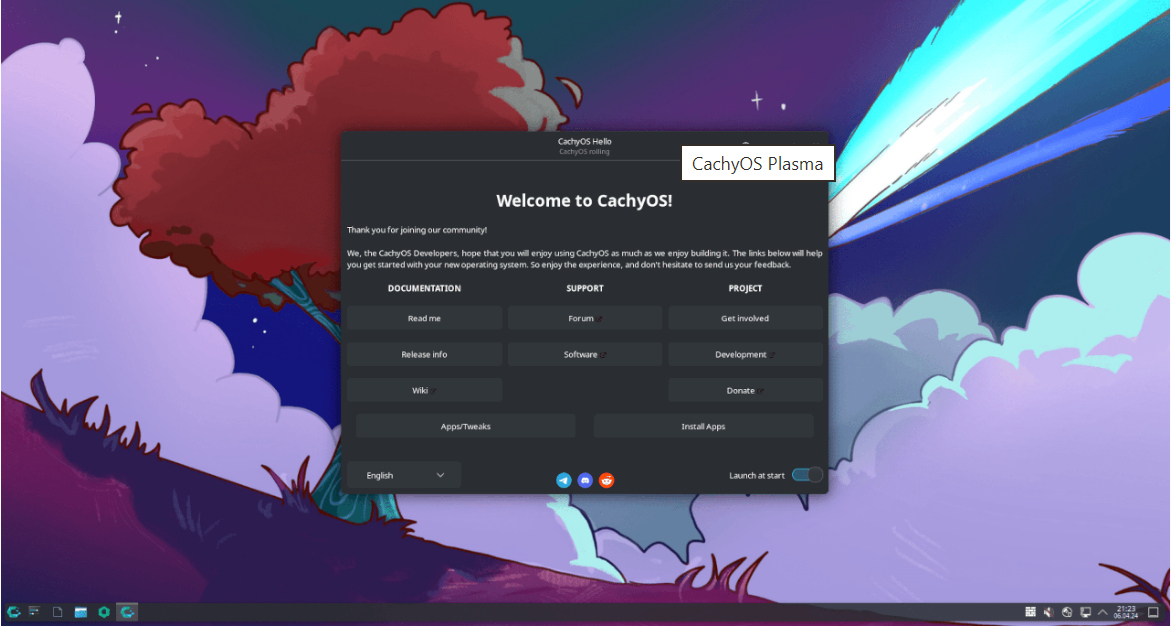
- Arch Linux 的友好化:提供了一个简单直观的图形化安装程序,用户无需面对 Arch 复杂的命令行安装过程。同时,它预装了Cachy Hello 等图形化工具,方便管理驱动、内核和系统设置。
- 滚动更新:继承了 Arch Linux 的滚动更新模式,意味着你可以持续获得最新的软件和内核,无需像固定版本发行版那样进行大版本升级。(是优点也是缺点,可能存在稳定性问题)
版本与桌面环境
- 多版本选择:除了面向日常和游戏的Desktop 版本,CachyOS 还提供专门为 ROG Ally、Steam Deck 等设备优化的 Handheld 版本。
- 丰富的桌面环境:安装时可以选择包括 KDE Plasma (默认)、GNOME、XFCE、Cinnamon以及 Hyprland、i3 等多种桌面环境和窗口管理器。
总的来说,CachyOS 是一个为追求极致性能、又想拥有友好体验的 Linux 用户(尤其是游戏玩家和发烧友)量身定制的发行版。如果你对它的某个方面,比如特定的桌面环境或性能调优细节感兴趣,我可以提供更详细的信息。
CachyOS与Manjaro的对比
先前装过Manjaro,使用起来也非常的不错。为何要使用CachyOS代替Manjaro?真的有必要吗?
CachyOS 和 Manjaro 虽然都是基于 Arch Linux 的发行版,但它们的核心哲学和体验却大相径庭。简单来说,CachyOS 追求的是“极致性能”,而 Manjaro 追求的是“开箱即用的稳定”。
核心理念对比
- CachyOS:为性能而生。它像一个激进的性能调优专家,通过为现代CPU(如 x86-64-v3/v4)重新编译软件包,并采用 BORE、sched-ext 等多种优化调度器,来榨取硬件的每一分潜力。它默认提供多种高度优化的内核,并配备了chwd、CachyOS-Hello 等图形化工具,让性能调优变得触手可及。
- Manjaro:为稳定而设计。它像一个谨慎的管家,其核心特色是“延迟更新”策略。软件包从 Arch 上游同步后,会先在 Manjaro 的“测试”分支停留 1-4 周,确保稳定后才推送给“稳定”分支用户。它同样提供图形化安装界面,并拥有自己的一套硬件检测 (mhwd)和包管理 (pamac)工具。
考虑到自己使用CachyOS的场景是旧的ThinkPad X230,为了能获得更好的性能,使用CachyOS进行尝试。先前没有安装过,后期会不会改为Manjaro还不一定。
选择 CachyOS,如果:
- 你追求极致的系统响应速度和性能,希望系统能针对你的硬件进行深度优化。
- 你喜欢紧跟上游的滚动更新,希望第一时间体验新软件和新特性。
- 你对 Linux 有一定了解,不畏惧偶尔的配置和调试,愿意为了性能付出一点学习成本。
- 你注重 Btrfs 快照 等高级功能,并希望系统默认就提供良好的支持。
选择 Manjaro,如果:
- 你希望系统开箱即用、稳定可靠,不想花太多时间在系统维护和 troubleshooting 上。
- 你偏爱经过更多测试的软件包,愿意用一两周的新鲜度换取更高的稳定性。
- 你是 Linux 新手,希望从一个用户友好、社区庞大、资料丰富的发行版开始。
- 你对“延迟更新”策略带来的安全感比较看重,不希望系统频繁发生大的变动。
Desktop版与Handheld 版
CachyOS 的 Desktop 和 Handheld 版本,核心区别在于服务的目标硬件和开箱即用的体验不同。简单来说:
- Desktop 版:为标准的台式机和笔记本电脑设计,追求通用性和高性能。
- Handheld 版:为 ROG Ally、Steam Deck 等掌上游戏设备量身定制,深度集成手柄、电源管理等专属优化。
具体差异主要体现在以下几个方面:
- 核心组件与界面:Desktop 版使用 SDDM 登录管理器和 GRUB 引导;Handheld 版则换为plasma-login-manager和 Limine 引导器,后者支持自动快照便于系统回滚。界面默认提供类似 SteamOS 的游戏模式(Game Mode)。
- 硬件与性能调优:Handheld 版使用专门针对掌机优化的linux-cachyos-deckify 内核,默认采用为游戏设计的 scx_lavd 调度器。它通过 Handheld Daemon (HHD) 等工具统一处理电源键、控制器和 RGB 灯效。而 Desktop 版更侧重通用硬件和 NVIDIA 显卡优化。
- 预装软件与安装:Handheld 版预装了所有必要的游戏工具和依赖;而 Desktop 版则在安装器中提供了多款桌面环境的动画预览,方便用户选择。
如果我在掌机上安装 Desktop 版会怎样?
技术上可行,但不推荐。直接安装 Desktop 版意味着你需要手动配置手柄映射、TDP 控制、屏幕旋转等几乎所有功能,这会非常繁琐,且可能遇到驱动问题。
如果想在 Desktop 上体验掌机功能
反过来,在普通电脑上安装 Handheld 版也可能导致一些桌面功能异常。更合理的做法是安装 Desktop 版后,再额外安装 cachyos-handheld 包来获取部分工具。
总而言之,选择哪个版本,完全取决于你的硬件。如果你使用的是 ROG Ally、Steam Deck 这类设备,直接选择 Handheld 版是获得最佳体验的路径。
桌面环境的选择
CachyOS提供二流非常多的桌面环境可供选择。面对这十几款桌面环境(DE)和窗口管理器(WM),新手确实容易眼花缭乱。其实选型只看三个维度:硬件性能、操作习惯(鼠标还是键盘)、以及追求稳定还是尝鲜。
第一阵营:开箱即用的“完整桌面环境”(适合鼠标流、新手、办公党)
这类自带文件管理器、控制面板、任务栏,装好就能用,几乎不需要敲代码配置。
- 首选推荐:KDE Plasma(你列表里的第一个)。它是CachyOS的“亲儿子”,优化最好。极度现代化,外观像Windows但更华丽,自带丰富的图形化设置菜单,想改哪里点哪里。适合绝大多数普通用户和游戏玩家(V社掌机模式适配也好)。
- 稳妥过渡:Cinnamon。布局最像Windows 7,传统、稳定、不折腾,适合刚从Windows转过来的用户。
- 触屏/简约风:GNOME。界面像macOS和手机的结合体,非常简洁。但自定义需要装扩展插件,比较麻烦,适合喜欢极简、不常折腾外观的用户。
- 轻量级救星:XFCE(首选)或LXQt / LXDE。内存占用极小,跑得飞快。如果你的电脑是老古董(8GB内存以下)或看重续航,直接选 XFCE。
第二阵营:键盘流的“平铺窗口管理器”(适合极客、程序员、性能党)
这类没有传统任务栏和开始菜单,窗口默认自动铺满屏幕(像拼图),几乎完全靠键盘快捷键操作,鼠标可有可无。效率极高,但有学习门槛,需要背配置文件。
- Wayland 新贵(视觉华丽):
- Hyprland:目前最火,动态平铺+毛玻璃特效,颜值天花板,你列表里提到的“Noctalia”就是预置的美化主题。
- Sway:i3的Wayland“平替”,如果你的电脑是NVIDIA显卡,选它比Hyprland更稳定。
- X11 经典老将(兼容性最好):
- i3:文档最全、教程最多,入门平铺窗口管理器的最佳第一站。
- bspwm:灵活性极高,但需要配合sxhkd设置快捷键,适合喜欢深度定制的人。
- 特殊趣味:
- Niri:极少数“滚动式”布局,窗口像纸条一样横向无限延伸,非常新颖,适合超宽屏用户尝鲜。
- Qtile:最大的亮点是用Python 写配置文件,如果你会Python,改布局就像写脚本一样顺手。
第三阵营:尝鲜或复古(特定人群)
- Cosmic:用Rust语言全新开发的桌面,性能极佳,但目前处于Alpha测试阶段,Bug较多,适合喜欢追新的发烧友,不适合日常稳定使用。
- Wayfire:3D特效拉满(窗口燃烧、旋转立方体),适合想“炫技”怀旧Compiz的用户。
- Budgie / MATE:介于轻量和华丽之间,如果觉得KDE太重、XFCE太丑,可以看看它们,属于“中庸美学”。
文件系统的选择
在CachyOS安装时选择文件系统,核心是在 Btrfs 和 EXT4 之间做选择。简单来说:
- 如果你追求数据安全和系统可恢复性,选Btrfs(也是官方默认选项)。
- 如果你追求极致简单和传统可靠性,选EXT4。
下面是CachyOS支持的5种文件系统的详细对比,你可以参考:
| 文件系统 | 核心特点 | 优点 | 缺点 | 适合人群 |
| Btrfs | 现代、功能丰富 默认与推荐选项 |
快照/回滚、透明压缩节省空间且提速、支持在线扩容/缩容。CachyOS对其有深度整合。 | 复杂,有学习成本;在传统机械硬盘上可能因碎片化影响性能。 | 绝大多数桌面用户,尤其是喜欢折腾、希望系统有“后悔药”的用户。 |
| EXT4 | 经典、稳定可靠 Linux事实标准 |
极其稳定,久经考验;性能出色;简单易用,无需维护。 | 缺乏Btrfs的快照、透明压缩等高级功能。 | 追求极致稳定、不喜欢复杂功能、或使用老机器的用户。 |
| XFS | 高性能、高扩展性 为速度和扩展而生 |
性能极强,尤其适合处理大文件和多线程读写;抗碎片化能力强。 | 无法缩容;对普通桌面用户而言,高级功能不如Btrfs。 | 视频/音频创作者、数据库服务器等需要极致I/O性能的场景。 |
| ZFS | 企业级、功能强大 拥有Btrfs所有优点及更多 |
数据完整性保护极强;强大的池化存储管理;拥有ARC缓存,读性能极快。 | 资源占用高(尤其内存);非内核原生,依赖外部模块,滚动更新时有风险;极其复杂。 | 服务器管理员、NAS重度用户,且非常熟悉ZFS的专家。 |
| Bcachefs | 新兴、前景可观 集成缓存与分层存储 |
设计先进,融合了多种文件系统优点。 | 处于实验阶段,稳定性存疑;在部分测试中性能垫底。 | 极客玩家、喜欢尝鲜且能接受潜在风险的发烧友。 |
引导管理器的选择
在 CachyOS 的四款引导管理器中做出选择,主要取决于你的硬件(BIOS/UEFI)、对系统快照和全盘加密等高级功能的需求。为了让你能快速抓住重点,我把核心区别整理成了下面这张表:
| 特性 | systemd-boot (默认选项) | rEFInd | GRUB | Limine |
| 固件支持 | 仅 UEFI | 仅 UEFI | UEFI 及 传统 BIOS | UEFI 及 传统 BIOS |
| 界面与主题 | 极简,无主题 | 图形化,可主题化,界面美观 | 可主题化,经典界面 | 可主题化菜单 |
| Btrfs 快照支持 | 需手动配置,系统不提供 | 需手动配置,系统不提供 | 原生支持 (grub-btrfs-support) | 原生支持 (limine-snapper-sync) |
| 全盘加密 (/boot) | 不支持 | 不支持 | 完全支持 | 不支持 |
| Windows 双启动 | 自动检测 | 自动检测 | 通过 os-prober 支持 | 通过 limine-scan 支持 |
| MSI 主板兼容性 | 工作良好 | 可能有问题 | 可能有问题 | 工作良好 |
| 设置难度 | 非常简单,自动配置 | 简单,自动检测系统 | 由 CachyOS 脚本简化 | 由 CachyOS 工具简化 |
systemd-boot:CachyOS 的默认与首选
如果你对选择感到不确定,选它就对了。
- 设计哲学:它是 systemd 家族的一员,追求极致的简单、高效和可靠。
- 优点:配置非常简单,启动速度快,且与部分有UEFI兼容问题的MSI主板相处融洽。
- 缺点:界面“素颜”,没有任何主题。不支持传统BIOS,高级功能(如Btrfs快照)需要手动折腾。
rEFInd:多系统启动的“颜值担当”
如果你是多系统用户(特别是需要macOS+Linux双启动),并且看重启动菜单的美观度,rEFInd会很适合你。
- 设计哲学:自动扫描你电脑上所有的操作系统和内核,并呈现一个漂亮的图形化菜单。
- 优点:界面非常漂亮,可主题化。能自动识别并列出所有可启动的系统,几乎无需手动配置。
- 缺点:仅限UEFI系统,且在某些MSI主板上可能遇到问题。高级功能如Btrfs快照需要手动配置。
GRUB:久经考验的“全能选手”
如果你需要最广泛的兼容性(如老旧BIOS电脑)或最高级别的安全(如加密/boot分区),那么最古老、最普及的GRUB是你的不二之选。
- 设计哲学:功能最全,兼容性最强,“年龄最大,朋友最多”。
- 优点:支持UEFI和传统BIOS,支持几乎所有文件系统。唯一的亮点是它原生支持加密的/boot 分区。
- 缺点:相对庞大和复杂,启动速度比其它几款要慢。
Limine:面向未来的“现代新星”
这是一个比较新的、现代化的引导程序,如果你追求开箱即用的Btrfs快照功能,同时希望兼顾UEFI和BIOS,它会是一个出色的选择。
- 设计哲学:现代、快速、可移植的多协议引导程序。
- 优点:同时支持UEFI和传统BIOS,并原生集成了Btrfs快照启动功能。
- 缺点:/boot分区必须使用FAT文件系统,社区规模和教程数量不如GRUB。
安装前的BIOS设置
在 ThinkPad X230 上安装 CachyOS,BIOS 设置的关键在于 根据你的引导方式,正确配置启动模式。以下是详细步骤:
根据引导模式进行核心设置
这是最关键的一步。X230支持两种引导模式。使用 UEFI 模式(现代、推荐)是CachyOS的默认和推荐方式,能更好地支持GPT分区表等新特性。
在BIOS中,切换到 Startup 选项卡。找到 UEFI/Legacy Boot 选项,将其设置为 UEFI Only。
其他重要的安全与硬件设置
- 禁用 Secure Boot(安全启动):这是必须的操作。CachyOS默认不经过微软签名,开启此功能会导致系统无法启动。在Security 选项卡中找到 Secure Boot 并将其设为 Disabled。
- 设置 SATA 模式为 AHCI:为了让安装程序能正确识别硬盘,需要确保SATA控制器工作在AHCI模式下。在Config 选项卡中找到 SATA Controller Mode Option,确保其值为 AHCI。
- 调整启动顺序:在Startup 选项卡中,进入 Boot 子菜单,将你的 U盘(USB HDD) 设置为第一启动项,以便从安装介质启动。(如果不调整按F12手动选择也是可以的)